
1. 创建新验证任务
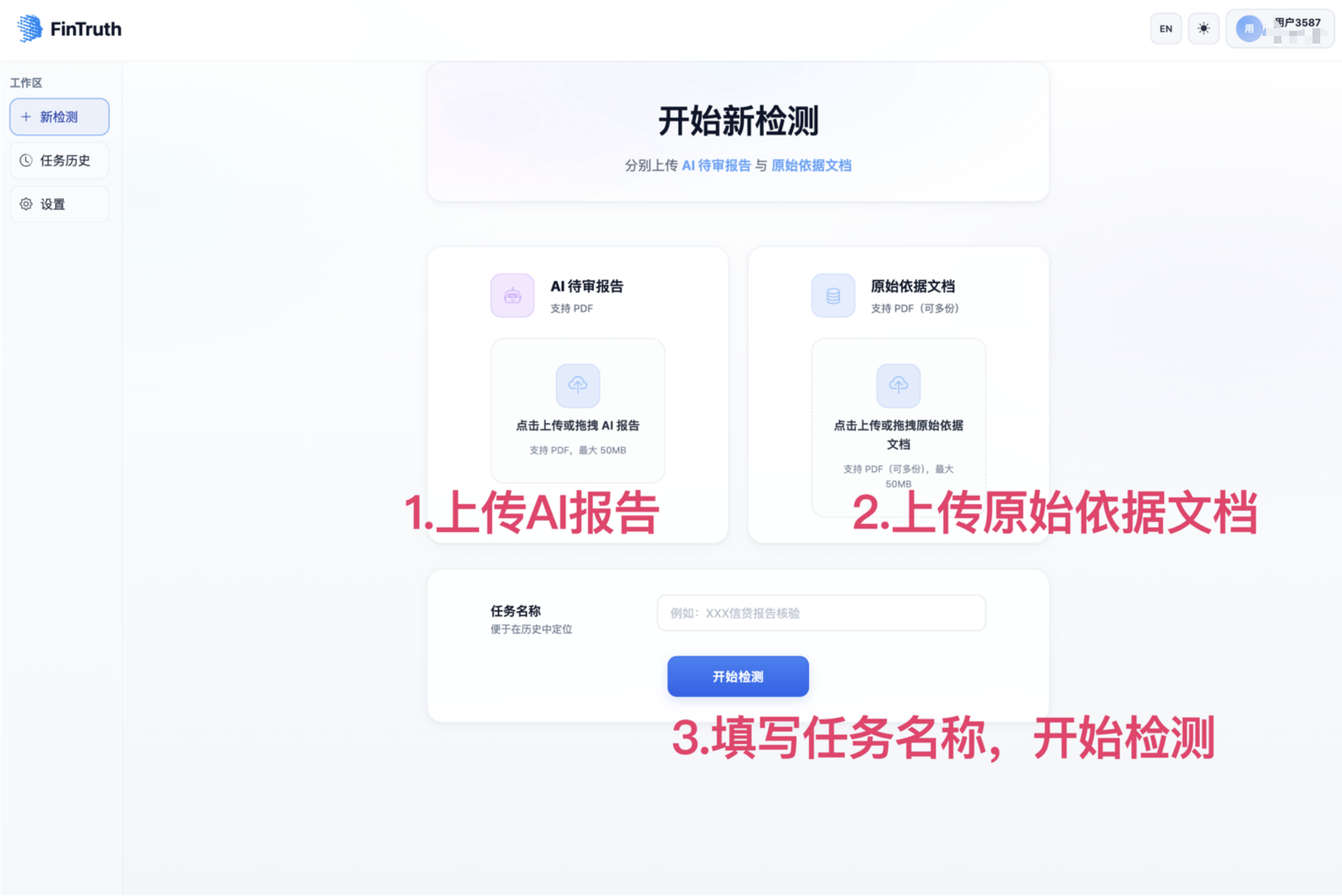
在主工作区点击"新检测"按钮,或从首页直接进入"开始新检测"页面。该页面由两个上传区域和任务信息部分组成。
1.1 上传 AI 待审报告
选择左侧上传区
点击左侧标注为"AI 待审报告"的上传区域。
上传 PDF 文件
点击上传图标或将 PDF 文件拖拽到该区域。支持 PDF 格式,单个文件最大 50MB。
1.2 上传原始依据文档
选择右侧上传区
点击右侧标注为"原始依据文档"的上传区域。
上传参考文件
可上传多个 PDF 文件作为数据源(如年报、财报、公告等),每个文件最大 50MB。
1.3 输入任务名称并提交
在页面底部的"任务名称"输入框中输入一个便于识别的名称(例如"XXX信贷报告核验"),然后点击蓝色的"开始检测"按钮提交任务。提交后,系统将自动开始处理,您可以在"任务历史"页面查看处理进度。
2. 查看任务历史
点击导航栏中的"任务历史"进入任务管理页面,可以查看所有已创建的验证任务。
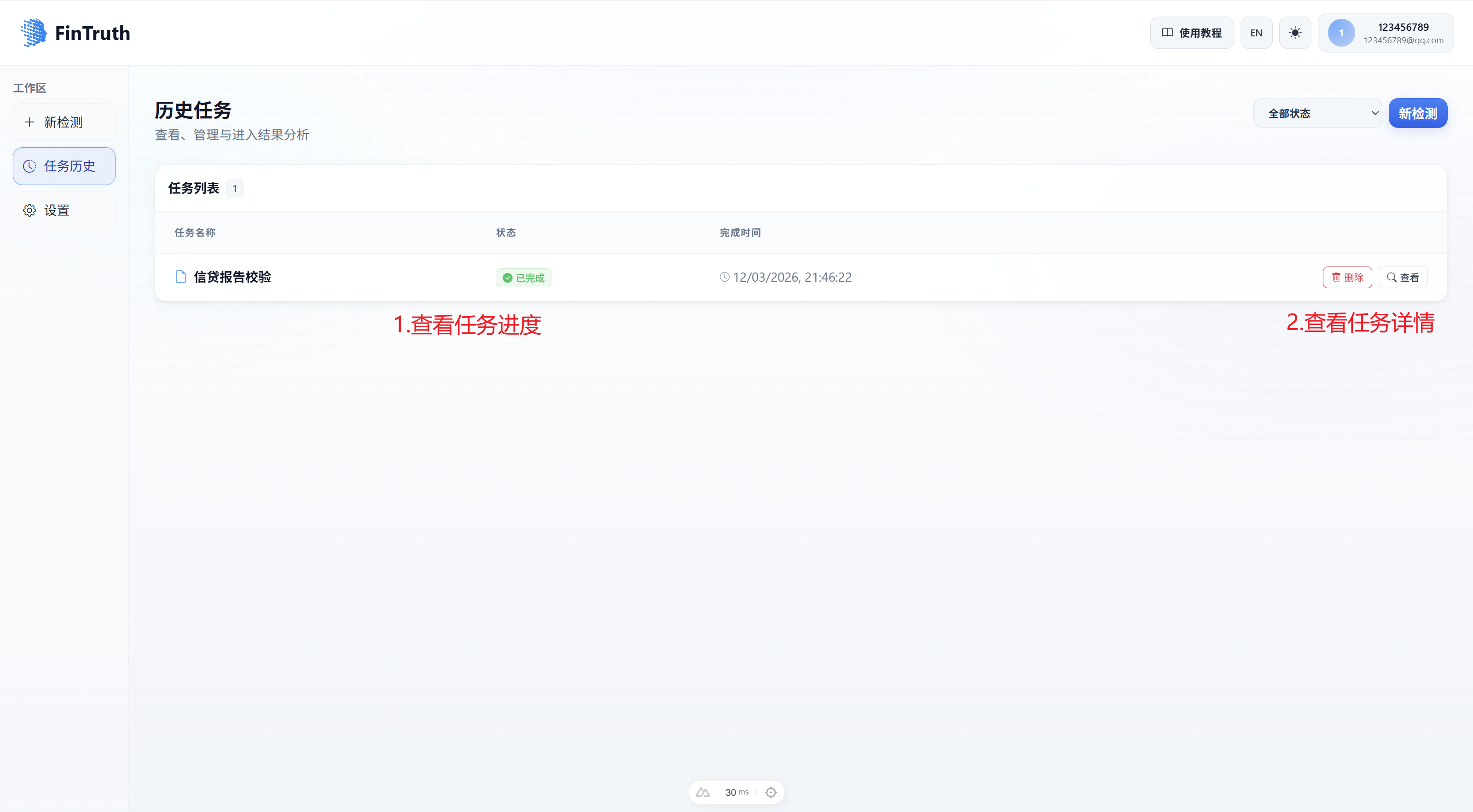
每个任务行右侧提供两个操作按钮:
- 删除: 删除该验证任务及其所有结果数据。
- 查看 / 处理中: 任务完成后点击"查看"进入结果分析页面;处理中的任务显示当前状态。
3. 查看验证结果
在任务历史列表中,点击已完成任务的"查看"按钮,进入验证结果详情页。页面采用左右分栏布局,左侧为 AI 报告原文,右侧为统计分析面板。
3.1 报告概览
左侧区域展示 AI 报告的原始内容。系统会使用不同颜色高亮标注检测到的问题:
| 高亮颜色 | 含义 |
|---|---|
| 红色高亮 | 验证失败 —— 数据与源文档存在明显差异或错误 |
| 黄色高亮 | 存疑 —— 数据存在疑点,建议人工复核 |
| 绿色高亮 | 验证通过 —— 数据与源文档一致 |
您可以使用报告上方的"上一页 / 下一页"按钮翻页浏览。也可以点击"不高亮通过"按钮切换是否显示通过项的高亮,让您专注于标记的问题。
3.2 统计分析面板
右侧面板顶部显示整体验证统计数据:
- 验证通过度(评分): 总分 100 分,反映报告整体质量
- 通过(绿色数字): 通过验证的检查点数量
- 存疑(橙色数字): 结果存疑、待人工确认的检查点数量
- 错误(红色数字): 未通过验证的检查点数量
3.3 章节验证通过度
统计面板下方,横向柱状图展示各章节的验证通过度:绿色进度条代表通过率较高的章节;红色进度条代表通过率较低的章节。每个章节右侧显示具体的百分比数值。通过此视图,您可以快速识别质量较低的章节,优先进行人工复核。
3.4 审查建议
面板底部列出系统生成的审查建议,每条建议前都有类型标识图标,帮助您快速了解问题性质和优先级。
4. 导出报告
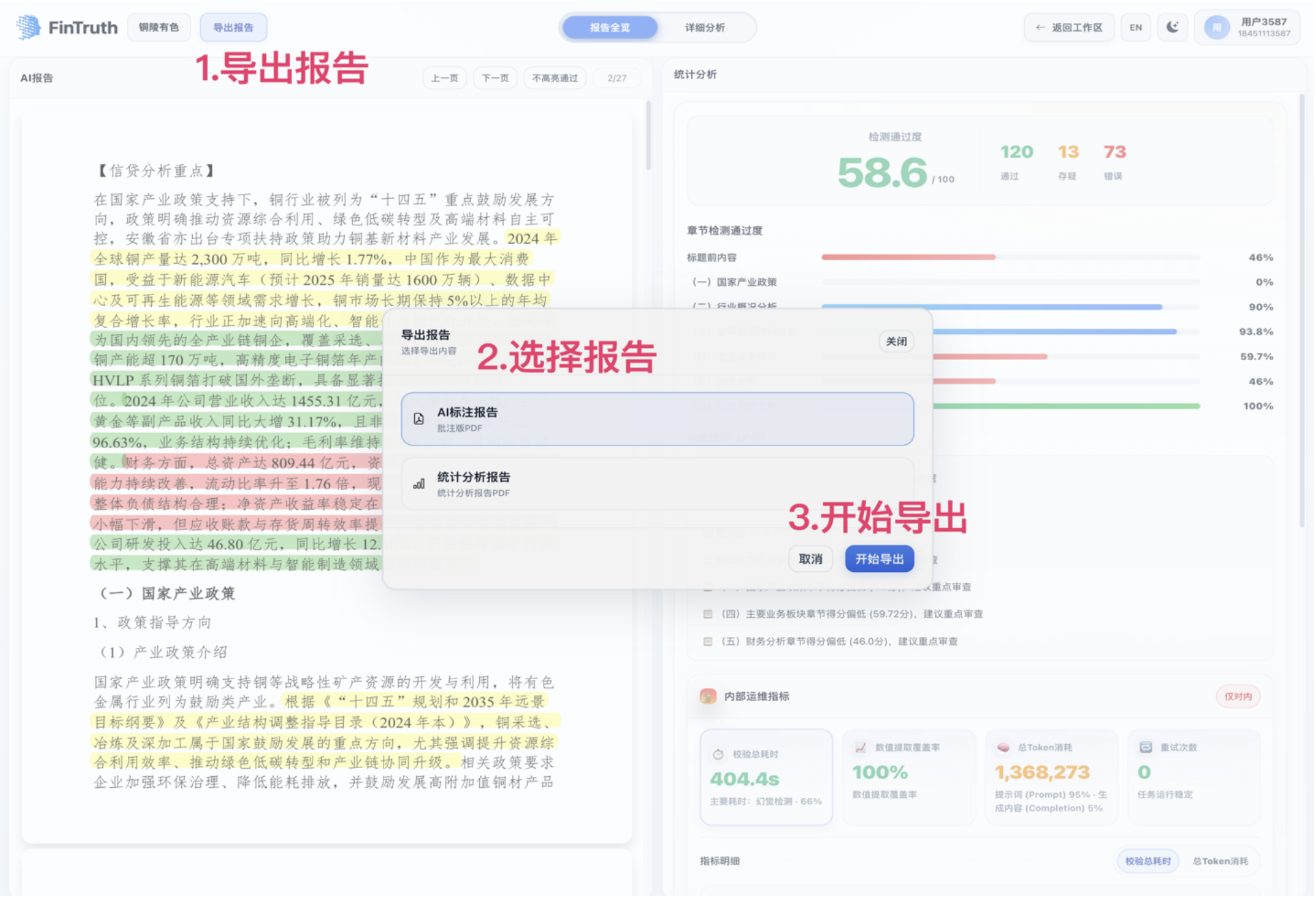
验证完成后,您可以将结果导出为文件。点击页面顶部的"导出报告"按钮,系统将显示导出选项对话框。
| 导出类型 | 内容说明 |
|---|---|
| AI 标注报告 | 在原始 AI 报告上叠加颜色标注,直观展示每条验证结果的通过/存疑/错误状态 |
| 统计分析报告 | 汇总验证通过度、章节得分、审查建议等统计信息;适合作为审计记录存档 |
点击导出按钮:在验证结果页面顶部,点击蓝色的"导出报告"按钮。
选择导出内容:在对话框中勾选您希望导出的报告类型。
开始导出:点击"开始导出"按钮,系统将生成并下载对应的 PDF 文件。
5. 常见问题(FAQ)
Q1:支持哪些文件格式?
目前仅支持 PDF 格式。AI 待审报告限制为 1 个文件,原始依据文档可上传多个,每个文件最大 50MB。
Q2:验证需要多长时间?
根据报告页数和复杂度,通常在 5-10 分钟内完成。您可以在"任务历史"页面实时监控进度。
Q3:验证通过度评分如何计算?
系统从数值准确性、计算逻辑、内容一致性等多个维度进行评估。根据验证结果,每个检查点被标记为通过、存疑或错误,并加权计算总分(满分 100)。
Q4:可以重新验证同一份报告吗?
可以。只需创建新的验证任务,重新上传文件即可。之前的任务历史不会受到影响。
Q5:如果丢失了 API 令牌怎么办?
令牌密钥仅在创建时完整显示一次。如果丢失,请删除旧令牌并创建新令牌。